
Instalacja EPOS pozwala znacznie precyzyjniej zarządzać robotem koszącym. Możesz podzielić ogród na osobne strefy, tworzyć różne konfiguracje, wyznaczać miejsca niedostępne i budować ścieżki transportowe.
Nowoczesne roboty Husqvarna Automower pozwalają zarządzać ogrodem znacznie dokładniej niż tylko przez ustawienie jednego harmonogramu dla całego trawnika.
W aplikacji Automower Connect można tworzyć obszary pracy, profile, strefy niedostępne oraz ścieżki transportowe. Przy instalacji bezprzewodowej EPOS granice można dodatkowo ustawiać i modyfikować bez ingerencji w fizyczny przewód.
Jak utworzyć obszar pracy w Automower Connect?
Obszar pracy to część trawnika, której można przypisać własne ustawienia.
Jeden czy kilka obszarów pracy?
Jeden obszar pracy
Wybierz tę opcję, jeśli cały trawnik ma mieć ten sam harmonogram, schemat koszenia i ustawienia.
Nadal możesz korzystać z różnych profili, aby szybko przełączać się pomiędzy konfiguracjami.
Wiele obszarów pracy
To lepsze rozwiązanie, gdy chcesz oddzielnie zarządzać np. ogrodem z przodu, ogrodem z tyłu czy częścią przy basenie.
Każdy obszar może mieć indywidualny harmonogram, wysokość koszenia oraz schemat pracy.
Czym są profile w Automower Connect?
Profile pozwalają zapisywać różne konfiguracje i ustawienia robota.
Jest to szczególnie przydatne, gdy ten sam robot pracuje w kilku lokalizacjach albo gdy w jednej instalacji chcesz szybko przełączać się pomiędzy różnymi zestawami ustawień.
Profil może obejmować między innymi konfigurację robota oraz obiekty zapisane na mapie.
Które modele obsługują profile?
Ile profili można utworzyć?
Aplikacja Automower Connect pozwala utworzyć do 10 profili.
Kopia bieżącej konfiguracji
Możesz utworzyć duplikat istniejącej instalacji, a następnie zmienić wybrane ustawienia w nowym profilu.
Pusty profil
Pozwala rozpocząć konfigurację od początku. Przydaje się przy nowym miejscu, testowaniu instalacji lub zmianie rodzaju systemu.
Jak przejść do profili w Automower Connect?
Profile w instalacjach EPOS
W modelach Automower NERA wyposażonych w EPOS profile mogą być używane zarówno z instalacją bezprzewodową, jak i z fizycznym przewodem ograniczającym.
Pozwala to przełączać się pomiędzy konfiguracjami bez konieczności każdorazowego ustawiania wszystkiego od początku.
Profile dla różnych lokalizacji
Bez względu na rodzaj instalacji, w każdym miejscu koszenia musi znajdować się odpowiednia stacja ładująca.
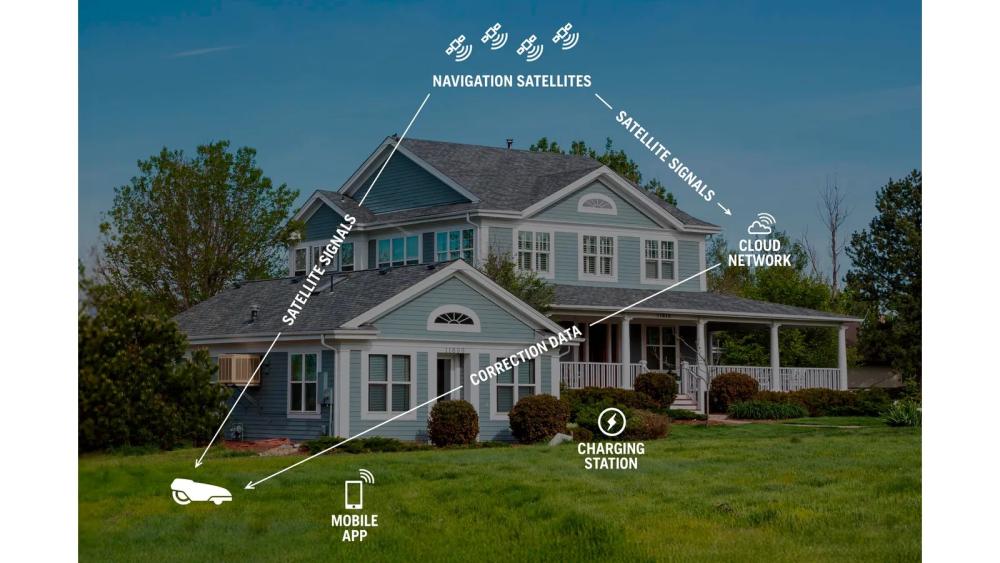
W przypadku instalacji bezprzewodowych może być również wymagana lokalna stacja referencyjna Husqvarna EPOS RS1 , RS5 lub rozwiązanie EPOS przez chmurę Husqvarna.
W przesłanym materiale wskazano, że technologia EPOS przez chmurę Husqvarna jest dostępna w Polsce i umożliwia instalację bez fizycznej stacji referencyjnej na posesji.
Strefy niedostępne w instalacji EPOS
W instalacji bezprzewodowej EPOS konfigurację ogrodu można modyfikować bezpośrednio w aplikacji Automower Connect.
Przy pomocy punktów odniesienia można wyznaczać:
- granice obszarów pracy,
- strefy niedostępne,
- ścieżki transportowe.
Jak prawidłowo rozmieszczać punkty?
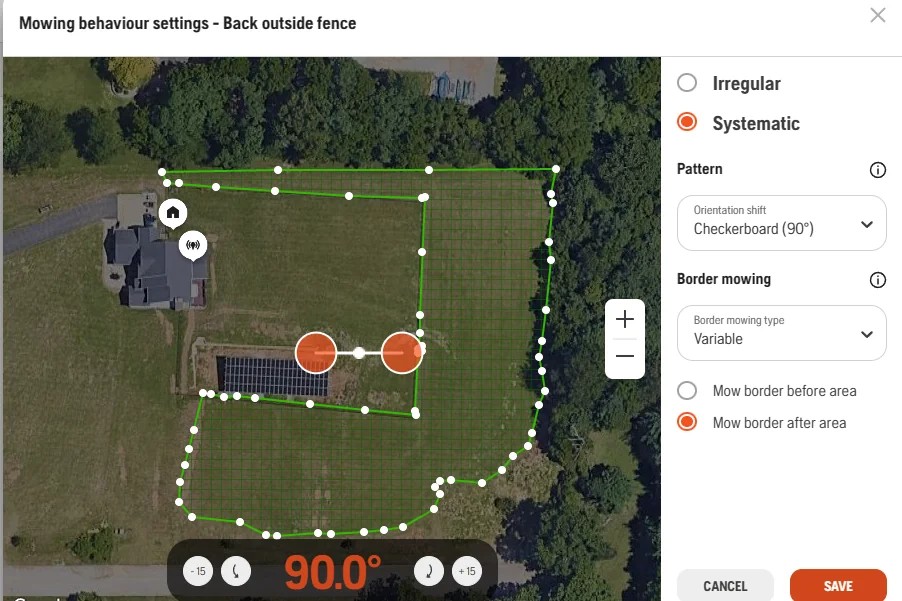
Jak utworzyć strefę niedostępną?
Najczęstsze błędy przy tworzeniu stref niedostępnych
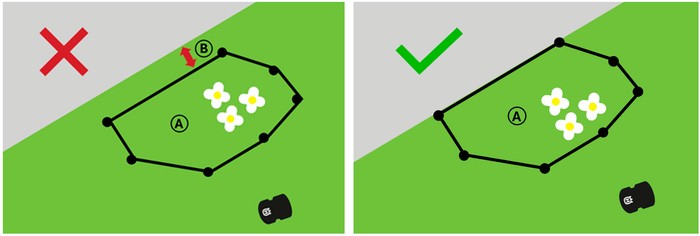
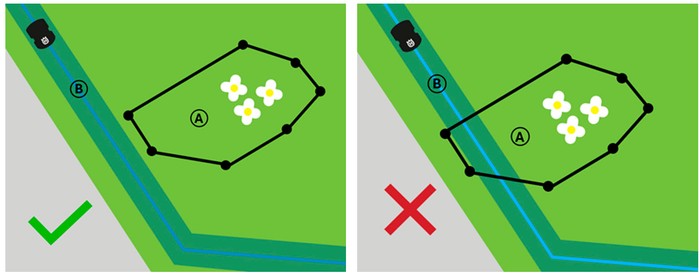
Strefa niedostępna nie powinna pozostawiać przejścia tak wąskiego, że robot nie będzie mógł przez nie przejechać.
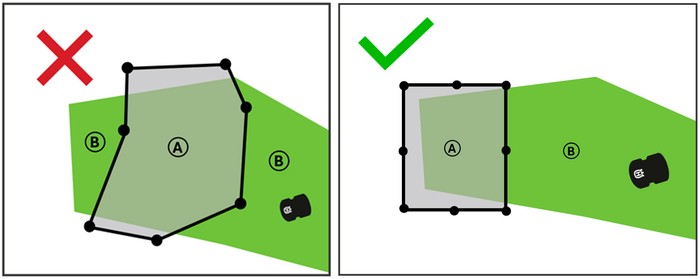
Upewnij się, że utworzona strefa nie blokuje części trawnika, do której robot powinien mieć dostęp.
Strefa niedostępna nie może przecinać ścieżki transportowej prowadzącej robota do innego obszaru pracy.
Kiedy potrzebna jest ścieżka transportowa?
Ścieżka transportowa łączy punkt dokowania stacji ładującej z obszarem pracy.
Punkt dokowania w obszarze
Jeśli punkt dokowania znajduje się wewnątrz obszaru pracy, osobna ścieżka transportowa nie jest wymagana.
Punkt dokowania poza obszarem
Jeśli stacja znajduje się poza obszarem pracy, potrzebna jest ścieżka umożliwiająca robotowi przemieszczanie się pomiędzy nimi.
Przy wielu obszarach pracy każdy obszar, który nie obejmuje punktu dokowania, musi być połączony z odpowiednią trasą transportową.
Jak utworzyć ścieżkę transportową?
Jak ustawić dobrą ścieżkę transportową?
- Na ścieżce transportowej robot nie kosi.
- Ścieżkę można tymczasowo włączać i wyłączać w aplikacji.
- Warto tworzyć możliwie szerokie ścieżki, aby robot miał więcej miejsca na przejazd.
- Ścieżki nie powinny przebiegać przez strefy niedostępne.
- Żadna strefa niedostępna nie powinna blokować drogi robota do celu.
Husqvarna Automower i instalacja EPOS w PIOMAT
Nie wiesz, jak podzielić ogród na strefy, czy potrzebujesz stacji referencyjnej albo który Automower najlepiej sprawdzi się na Twojej działce? Pomożemy dobrać właściwe rozwiązanie.
Zobacz roboty Husqvarna AutomowerFAQ – obszary pracy i EPOS
Ile profili można utworzyć w Automower Connect?
Zgodnie z przesłanym materiałem aplikacja pozwala utworzyć do 10 profili.
Czy jeden Automower może pracować w kilku miejscach?
Profile mogą ułatwiać korzystanie z jednego robota w różnych konfiguracjach i lokalizacjach. Każde miejsce musi jednak posiadać odpowiednią infrastrukturę, w tym stację ładującą.
Czy można później podzielić obszar pracy na mniejsze?
Według przesłanego materiału utworzonego obszaru nie można później podzielić na mniejsze, ale można edytować jego punkty graniczne.
Czy robot kosi podczas jazdy ścieżką transportową?
Nie. Podczas przejazdu po ścieżce transportowej koszenie jest wstrzymane.
Jak blisko siebie można ustawiać punkty EPOS?
W materiale wskazano minimalną odległość pomiędzy punktami wynoszącą 0,3 m.